marimo Home
Der marimo Startbilschirm – die zentrale Anlaufstelle für deine Notebooks.
Starte marimo mit folgender Eingabe im Terminal:
marimo editAchte, dass du bei der Eingabe dieses Befehls noch wie in der Installation beschrieben in der virtuellen Umgebung (.venv) bist.
Der Befehl startet einen lokalen Webserver und öffnet im Browser die Marimo Home Oberfläche.
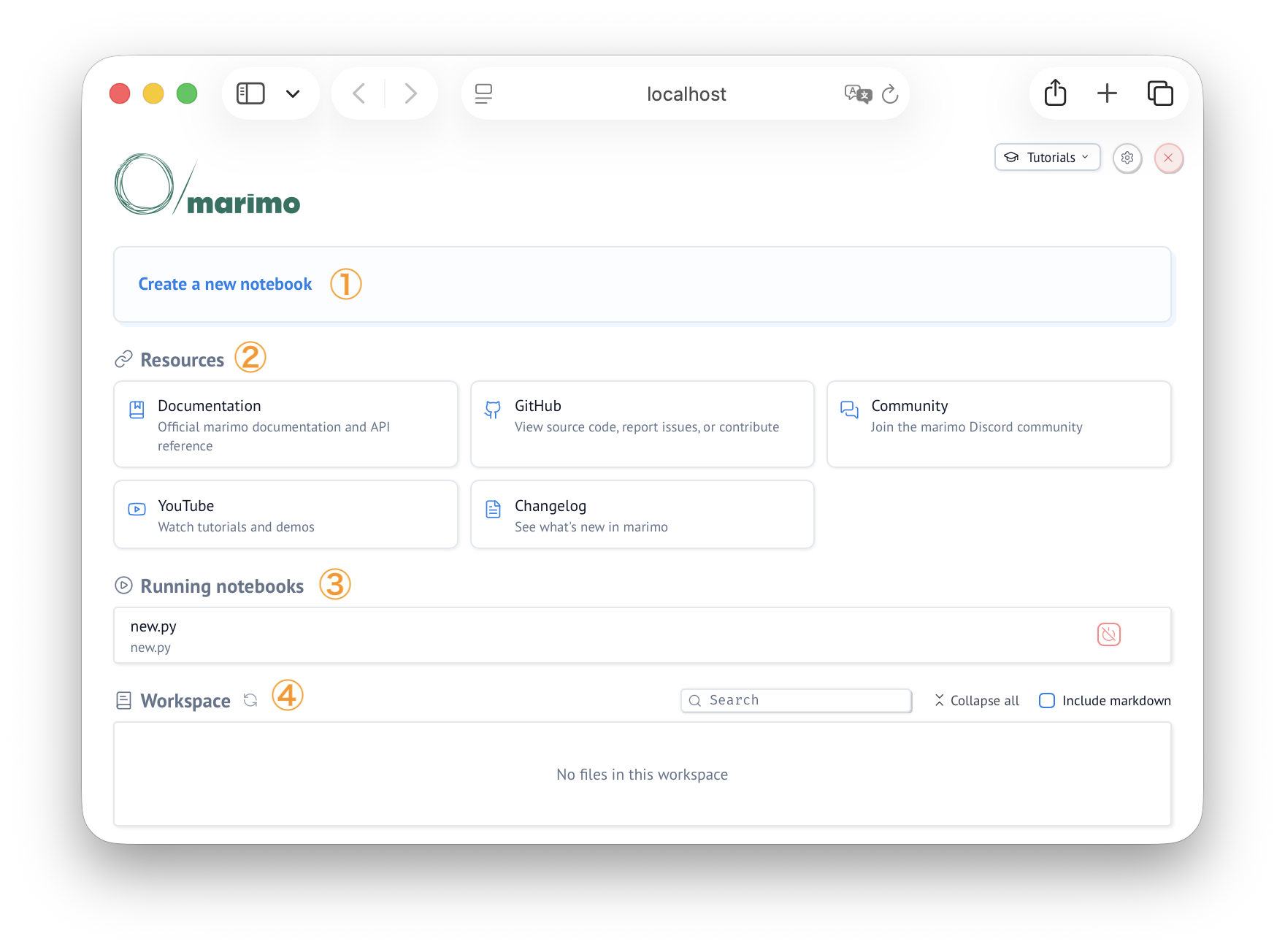
Die vier Bereiche im Überblick
Create a new notebook ①
Erstellt ein neues, leeres Notebook im aktuellen Verzeichnis. Ein Klick genügt – das Notebook öffnet sich direkt im Editor.
Resources ②
Zugang zu offiziellen Tutorials, Beispiel-Notebooks und der Dokumentation. Ideal für den Einstieg oder zum Entdecken neuer Features.
Running notebooks ③
Zeigt alle aktuell laufenden Notebooks dieser Session. Von hier aus kannst du offene Notebooks direkt aufrufen oder stoppen.
Workspace ④
Listet alle .py-Notebooks im aktuellen Verzeichnis auf.
Ein Klick auf einen Eintrag öffnet das Notebook im Editor.
Der angezeigte Ordner im Workspace entspricht dem Verzeichnis, aus dem du marimo edit gestartet hast.