marimo Programmierumgebung
Hier wird die allgemeine Bedienung der marimo Programmierumgebung im Browser erklärt, damit das erste Programm erfolgreich erstellt werden kann.
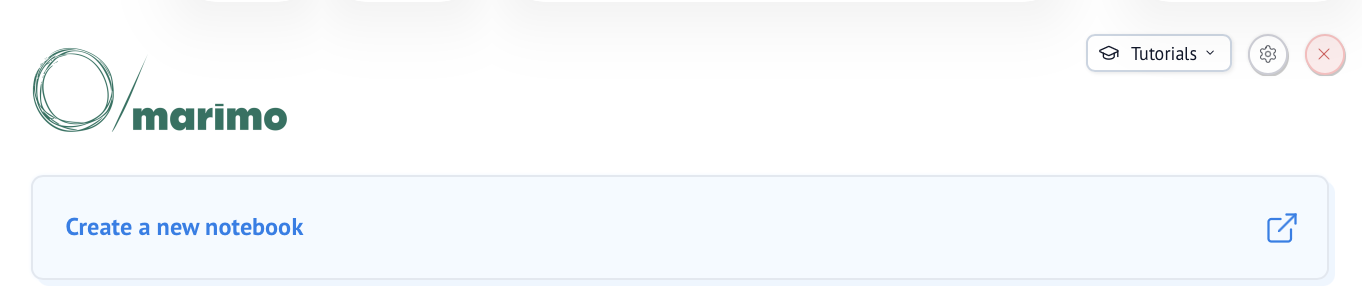
Mit dem Auswählen von Create a new notebook in marimo Home erscheint, die marimo Programmierumgebung für das neue Notebook:
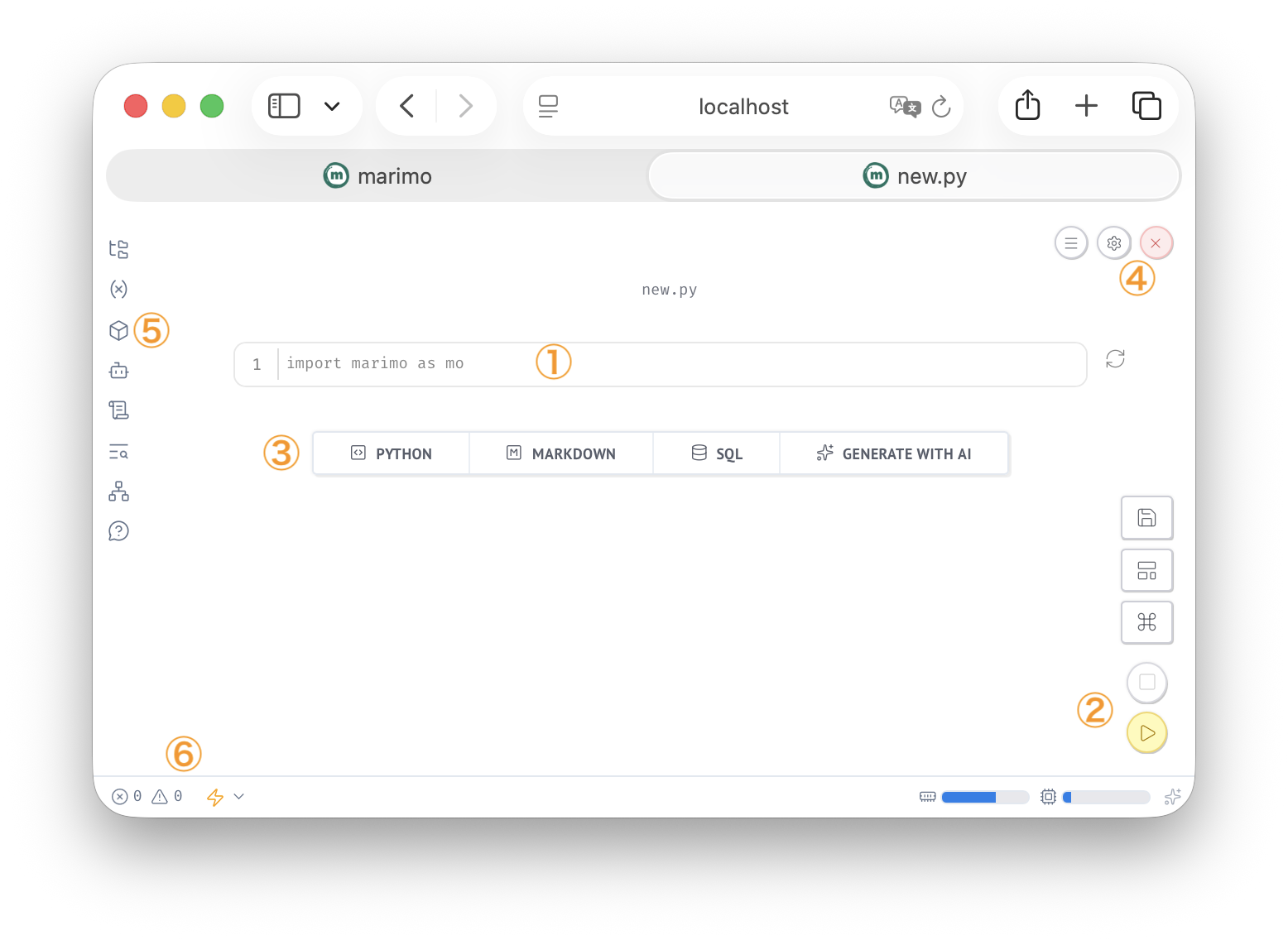
- Notebook / Zellen ①
- Play/Stop-Symbol für alle Zellen ②
- Zelltypen ③
- Marimo beenden oder konfigurieren ④
- Package Manager ⑤
- Terminal im Browser ⑥
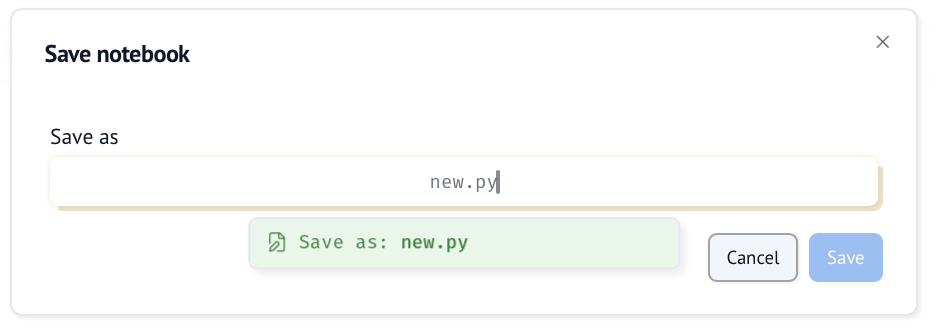
Über Button 💾 kann die Python-Datei new.py gespeichert werden. Eingabefenster für Datenspeicherung:
Notebook / Zellen ①
Das Notebook ist der Hauptbereich in der Mitte. Es besteht aus einzelnen Zellen, in die du deinen Python-Code schreibst.
Jede Zelle hat drei Bereiche:
- Code-Bereich (unten): Hier schreibst du deinen Python-Code
- Output-Bereich (oben): Hier erscheint das Ergebnis nach dem Ausführen
- Steuerung (rechts neben der Zelle): Symbole zum Ausführen, Löschen oder Verschieben
Eine Zelle ausführen
Klicke auf das Play-Symbol rechts oberhalb der Zelle:
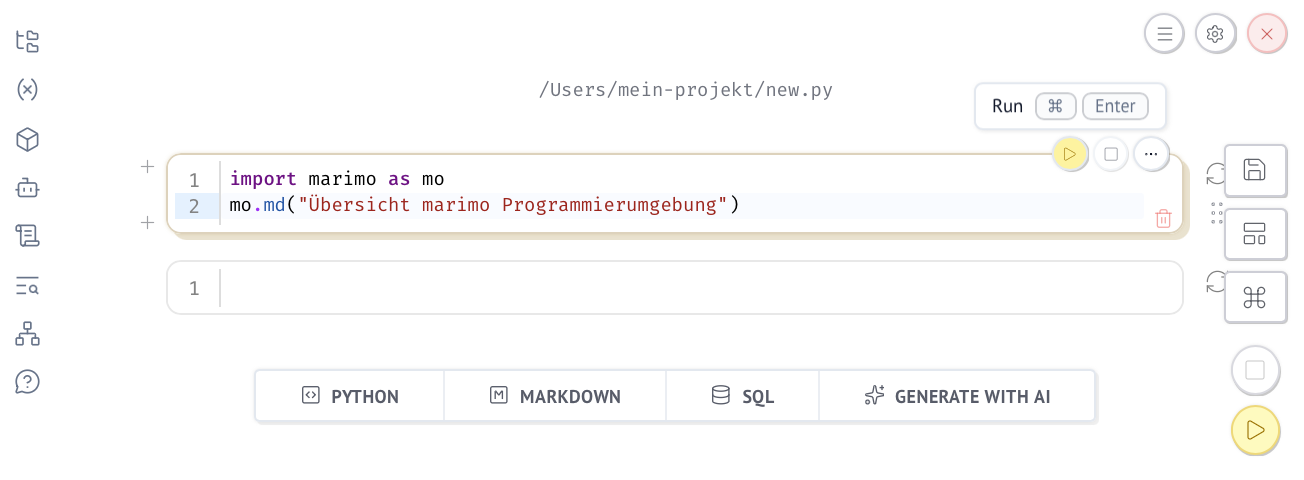 Mit dem Befehl
 mo.md()"Übersicht marimo Programmierumgebung" in der Zelle erscheint über das Ausführen folgendes Ausgabefeld unterhalb der Zelle:
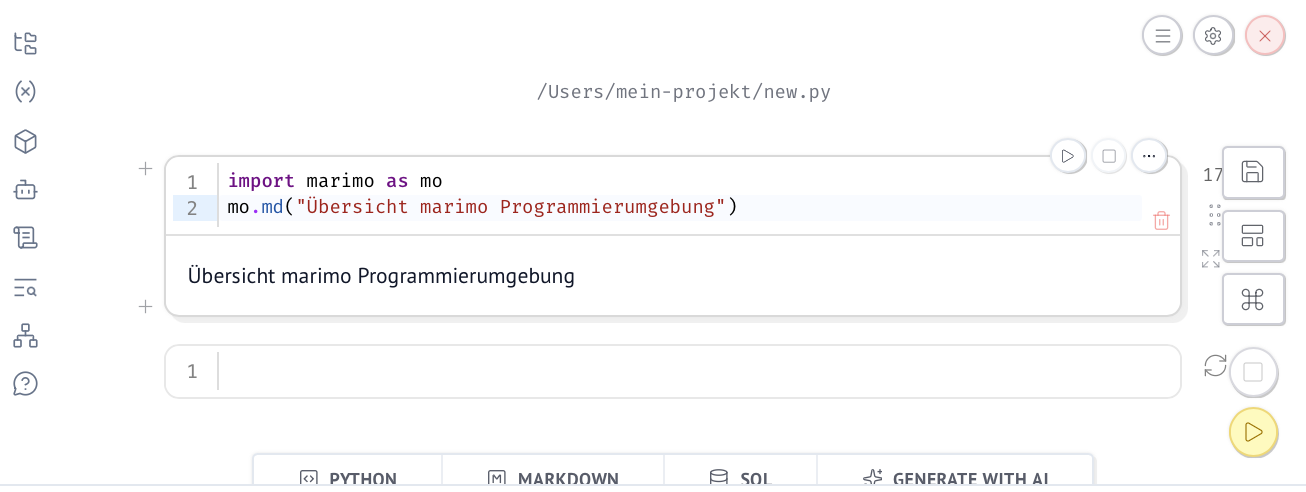
wenn alle Zellen ausgeführt werden möchten, gibt es unter rechts das Play-Symbol ② für das Ausführen alle Zellen.
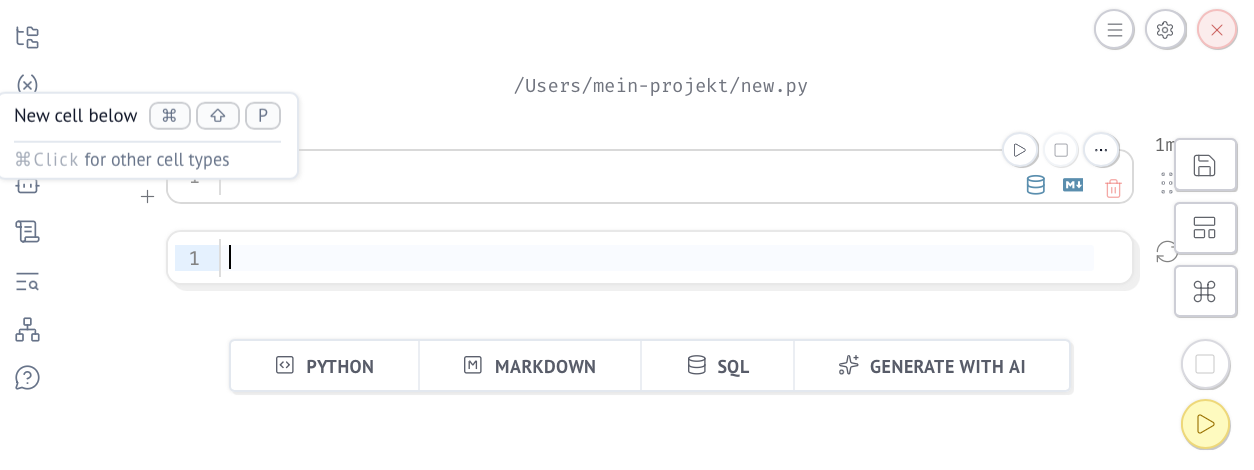
Eine neue Zelle erstellen
Bewege die Maus unter eine bestehende Zelle. Es erscheint ein + Symbol – klicke darauf.
Reaktivität – was ist das?
Marimo ist reaktiv: Wenn du eine Variable in einer Zelle änderst und diese Zelle ausführst, werden alle anderen Zellen, die diese Variable verwenden, automatisch neu ausgeführt.
Hallo, Anna!
Du musst Zellen nicht manuell in der richtigen Reihenfolge ausführen – marimo erkennt die Abhängigkeiten selbst.
Zelltypen ③
Du kannst den Typ einer Zelle über das kleine Symbol oben rechts in der Zelle ändern:
- Python – normaler Python-Code
- Markdown – formatierter Text (mit
mo.md("""...""")) - SQL – Datenbankabfragen direkt im Notebook
Marimo beenden
Es gibt zwei Wege um marimo zu beenden:
Im Browser ④ – Klicke oben rechts auf das Menü-Symbol (⋮) und wähle Shutdown. Der Browser-Tab schliesst sich und der Server wird gestoppt.
Im Terminal – Drücke:
Ctrl + CEinfach den Browser-Tab schliessen reicht nicht – der marimo-Server läuft dann im Terminal weiter. Immer über Shutdown im Browser oder Ctrl + C im Terminal beenden.
Pakete installieren (Package Manager) ⑤
Der Package Manager befindet sich in der linken Seitenleiste. Du erkennst ihn am Paket-Symbol (📦).
Paket über die Seitenleiste installieren
- Klicke in der linken Seitenleiste auf das Paket-Symbol
- Gib den Namen des Pakets ein (z.B.
pandas) - Klicke auf Install
Marimo installiert das Paket automatisch in die aktive virtuelle Umgebung (.venv).
Paket direkt im Code installieren
Du kannst ein Paket auch einfach in einer Zelle importieren. Wenn es noch nicht installiert ist, fragt marimo automatisch ob es installiert werden soll:
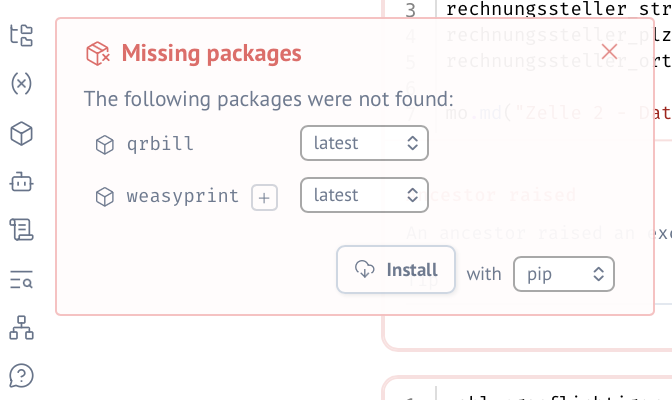
Klicke auf Install – marimo erledigt den Rest und führt die Zelle danach automatisch neu aus.
Marimo speichert die verwendeten Pakete direkt in der Notebook-Datei (.py). Wenn du das Notebook mit jemandem teilst, weiss marimo welche Pakete benötigt werden – kein extra requirements.txt nötig.
Überprüfen welche Pakete installiert sind
Im Terminal des Developer Panels:
pip listPackage Version ---------- ------- marimo 0.19.0 pandas 2.2.0 numpy 1.26.0
Terminal im Browser
Ab marimo Version 0.19.0 gibt es ein eingebautes Developer Panel am unteren Rand des Editors – ähnlich wie in VS Code.
Terminal öffnen
Klicke unten im Editor auf das Terminal-Symbol im Developer Panel, oder nutze die Tastenkombination:
# Developer Panel öffnen/schliessen
Ctrl + `      # Windows/Linux
Cmd + `       # macOS
Wofür ist das Terminal?
Das Terminal im Browser läuft im selben Ordner wie dein Notebook. Du kannst es nutzen um:
- Pakete zu installieren:
pip install pandas - Dateien anzuschauen:
ls/dir - Python-Skripte auszuführen:
python mein-skript.py
Das Terminal im Browser ist dasselbe Terminal wie das, das du zum Starten von marimo verwendet hast. Änderungen gelten für das gesamte Projekt.